MCP 常见问题

Documentation Index
Fetch the complete documentation index at: https://docs.qoder.com/llms.txt
Use this file to discover all available pages before exploring further.
MCP 常见问题
本指南帮助你在安装和运行 Model Context Protocol(MCP)服务时诊断并解决常见问题,包括缺少依赖环境、服务初始化失败以及配置错误。
failed to start command: exec: "npx": executable file not found in $PATH
npx 命令行工具(属于 Node.js 生态)未安装,或未在系统的 PATH 中可用。
安装 Node.js V18 或更高版本(内含 NPM V8 及以上)。较早版本可能导致工具运行失败。
- Windows
安装 nvm-windows 以管理多个版本:
“`shellscript theme={null}
nvm install 22.14.0 # 安装指定版本。
nvm use 22.14.0
验证是否已成功安装。

```shellscript  theme={null}
node -v
npx -v
然后,终端会显示已安装的 Node.js 版本号。
- macOS
使用 Homebrew(如需请先安装)。
“`shellscript theme={null}
# 1. 更新 Homebrew 并安装 Node.js
brew update
brew install node
# 2. 验证安装并确认版本
echo “Node.js version: $(node -v)”
echo “npm version: $(npm -v)”
echo “npx version: $(npx -v)”
3. 配置环境变量(如需要)
echo ‘export PATH=”/usr/local/opt/node@16/bin:$PATH”‘ >> ~/.zshrc
<div id="issue-uvx-environment-missing">
  ### **问题:缺少 UVX 环境**
</div>

<div id="error-message">
  #### **错误消息**
</div>

`failed to start command: exec: "uvx": executable file not found in $PATH`

<div id="cause">
  #### **原因**
</div>

用于借助 `uv` 在隔离环境中运行 Python 脚本的 `uvx` 命令尚未安装。

<div id="solution">
  #### **解决方案**
</div>

安装 `uv`,一款快速的 Python 包安装工具与虚拟环境管理器。

**安装步骤**

* Windows

```shellscript  theme={null}
powershell -ExecutionPolicy ByPass -c "irm https://astral.sh/uv/install.ps1 | iex"
- macOS 与 Linux
“`shellscript theme={null}
curl -LsSf https://astral.sh/uv/install.sh | sh
验证安装是否成功。

```shellscript  theme={null}
uv --version
然后,终端会显示已安装的 uv 的版本号。
failed to initialize MCP client: context deadline exceeded
- MCP(Model Context Protocol)服务参数配置不正确
- 网络问题导致资源无法下载
- 企业网络安全策略阻止初始化
- 在 UI 中点击复制完整命令。
- 在终端运行该命令以获取更详细的错误输出。
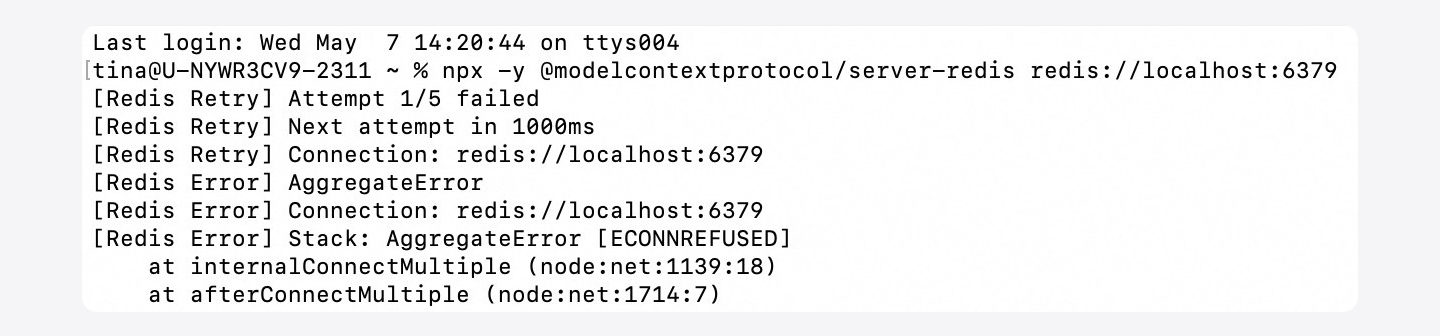
3. 根据具体错误进行分析与处理。
常见问题 1:配置错误
错误可能表示配置无效,例如 Redis 连接 URL 不正确。
修复:在 MCP 服务器设置中检查并纠正配置。
常见问题 2:Node.js 被安全软件拦截
企业级安全工具可能会阻止 Node.js 的运行。
修复:在安全软件中将 Node.js 或相关进程加入白名单。
调用 MCP(Model Context Protocol)工具时出现异常行为或报错。
某些 MCP 服务器(如 MasterGo、Figma)在设置时需要在参数中手动配置 API_KEY 或 TOKEN。
- 在 Qoder IDE 左上角,点击用户图标,或使用键盘快捷键(
⌘⇧,(macOS)或CtrlShift,(Windows)),然后选择 Qoder 设置。 - 在左侧导航栏,点击 MCP。
- 找到相关服务器并点击 Edit。
- 在 Edit MCP Server 页面,检查 Arguments 中的参数。
- 将其替换为正确的值,重新连接服务器并重试。
原因 1: 未处于 Agent mode
如果未打开任何项目目录,Qoder 会默认进入 Ask 模式,而该模式不支持调用 MCP 工具。
解决方案: 打开项目目录并切换到 Agent mode。
原因 2: MCP 服务器未连接
服务器断开连接会阻止调用工具。
解决方案:在界面中点击 Retry 图标。系统会尝试自动重启 MCP 服务器。
最佳实践: 避免为 MCP 服务器及其工具使用过于相似的名称(例如
TextAnalyzer-Pro和TextAnalyzer-Plus都包含一个fetchText工具),以避免调用时产生歧义。### 问题:MCP(Model Context Protocol)服务器列表无法加载
症状
服务器列表一直处于加载状态。
重启 Qoder IDE 后再试。

Allen
暂无介绍....
