管理插件

在 TRAE 中,你可以安装、禁用和卸载插件。
安装插件
你可以从 TRAE 或 VS Code 的插件市场安装插件,或直接将本地的 .vsix 文件导入至 TRAE IDE。
从 TRAE 的插件市场安装
-
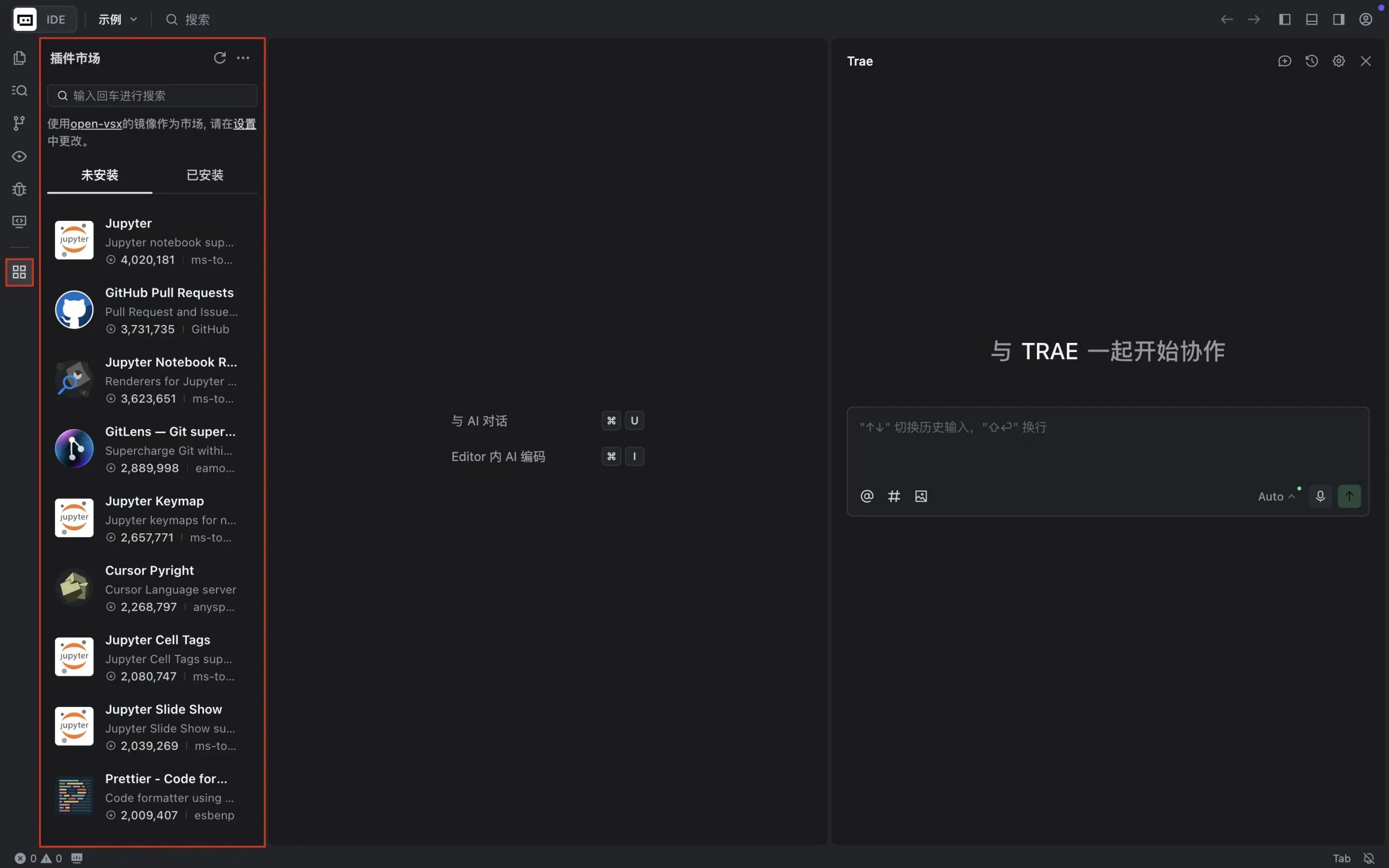
在左侧导航栏中,点击 插件市场 图标。
-
界面左侧显示 插件市场 面板。
-
-
搜索你想要的插件并在 未安装 列表中将其选中。
-
界面上显示该插件的详情窗口,展示该插件的详细说明、变更日志等信息。
-
点击 安装。
-
TRAE 开始安装该插件。安装完成后,该插件会出现在 已安装 列表中。
从 VS Code 的插件市场安装
提示
C/C++ 插件等区分平台架构的插件无法使用此方法安装,需自行下载所使用的平台架构的 VSIX 文件。
如果 TRAE 的插件市场未提供你所需的插件,可以将 VS Code 插件市场中的插件安装至 TRAE。
-
前往 VS Code 的插件市场。
-
搜索你想要的插件,例如:Deno。
-
在搜索结果中,点击你所需的插件。
-
你会前往该插件的详情页。
-
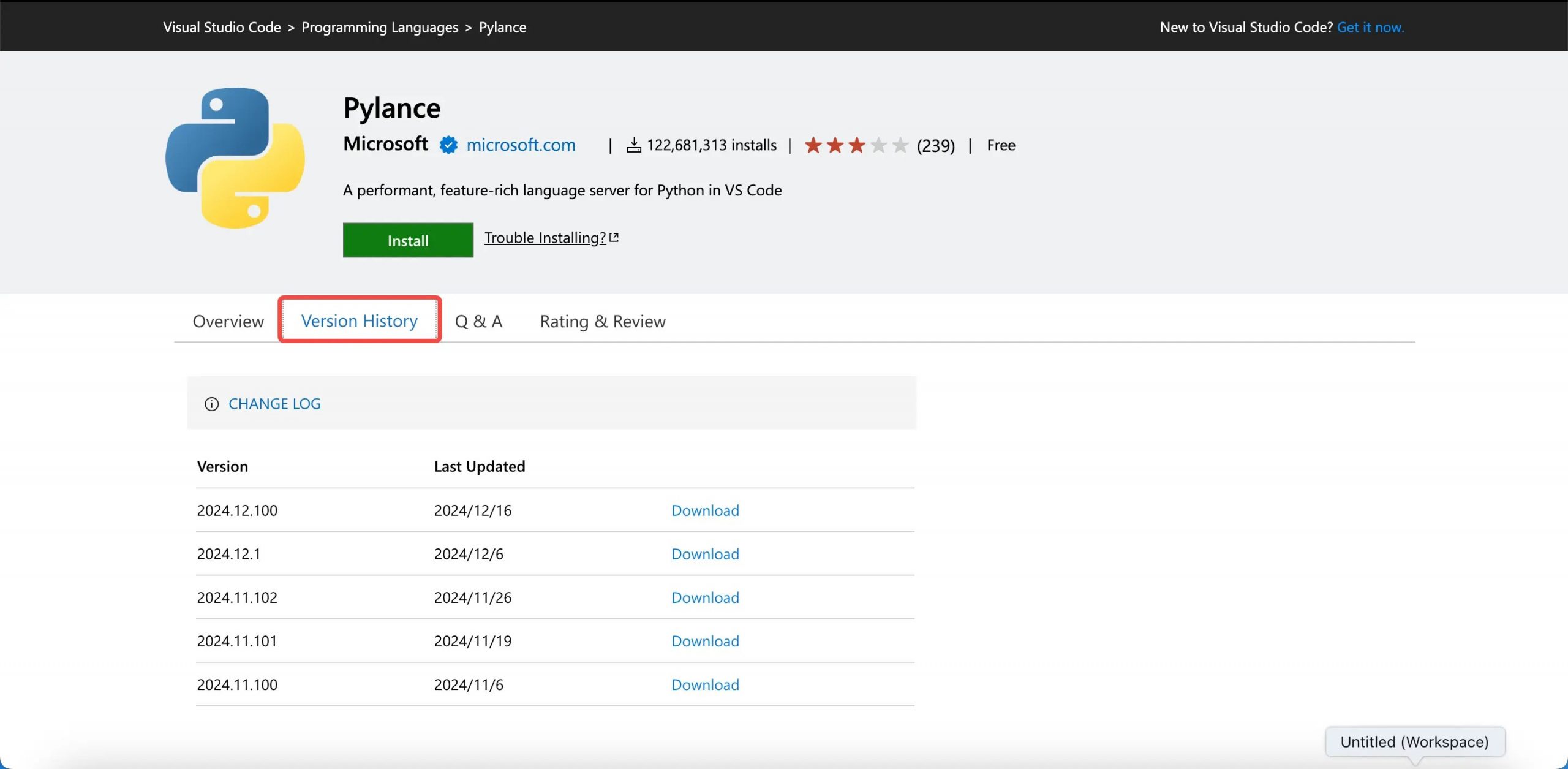
在详情页中,点击 Version History。
-
结合插件页的 URL 和 Version History 中的信息,提取出以下信息(以 Deno 为例):
-
itemName:URL Query 中的itemName字段,如截图中的denoland.vscode-deno,并将小数点(.)前后的内容分成以下两个字段: -
fieldA:
denoland -
fieldB:
vscode-deno -
version:如截图中的3.43.3 -
使用提取出来的 3 个字段的值替换下方 URL 中的同名字段。
-
模板:https://marketplace.visualstudio.com/_apis/public/gallery/publishers/${itemName.fieldA}/vsextensions/${itemName.fieldB}/${version}/vspackage示例:https://marketplace.visualstudio.com/_apis/public/gallery/publishers/denoland/vsextensions/vscode-deno/3.43.3/vspackage
-
在浏览器中输入修改后的 URL,然后按下回车键。
-
浏览器开始下载该插件。
-
下载完成后,返回 TRAE 并打开插件市场。
-
将下载的 .vsix 文件拖拽至 插件市场 面板中。
-
TRAE 开始自动安装该插件。安装完成后,该插件会出现在 已安装 列表中。
导入本地 .vsix 文件
-
在左侧导航栏中,点击 插件市场 图标,打开 插件市场 面板。
-
在面板右上角,点击 ··· > 从 VSIX 安装。
-
在弹窗中,选择目标.vsix 文件导入至 TRAE IDE。
禁用插件
你可以全局禁用某个插件,或仅在当前项目(工作区)中禁用该插件。
-
在 TRAE 中,打开插件市场。
-
在 已安装 列表中,找到需禁用的插件。
-
鼠标悬浮至列表中的插件,然后点击 设置 > 禁用 (工作区) 或 禁用。
-
或
-
点击该插件以打开其详情窗口,然后点击 禁用。
卸载插件
-
在 TRAE 中,打开插件市场。
-
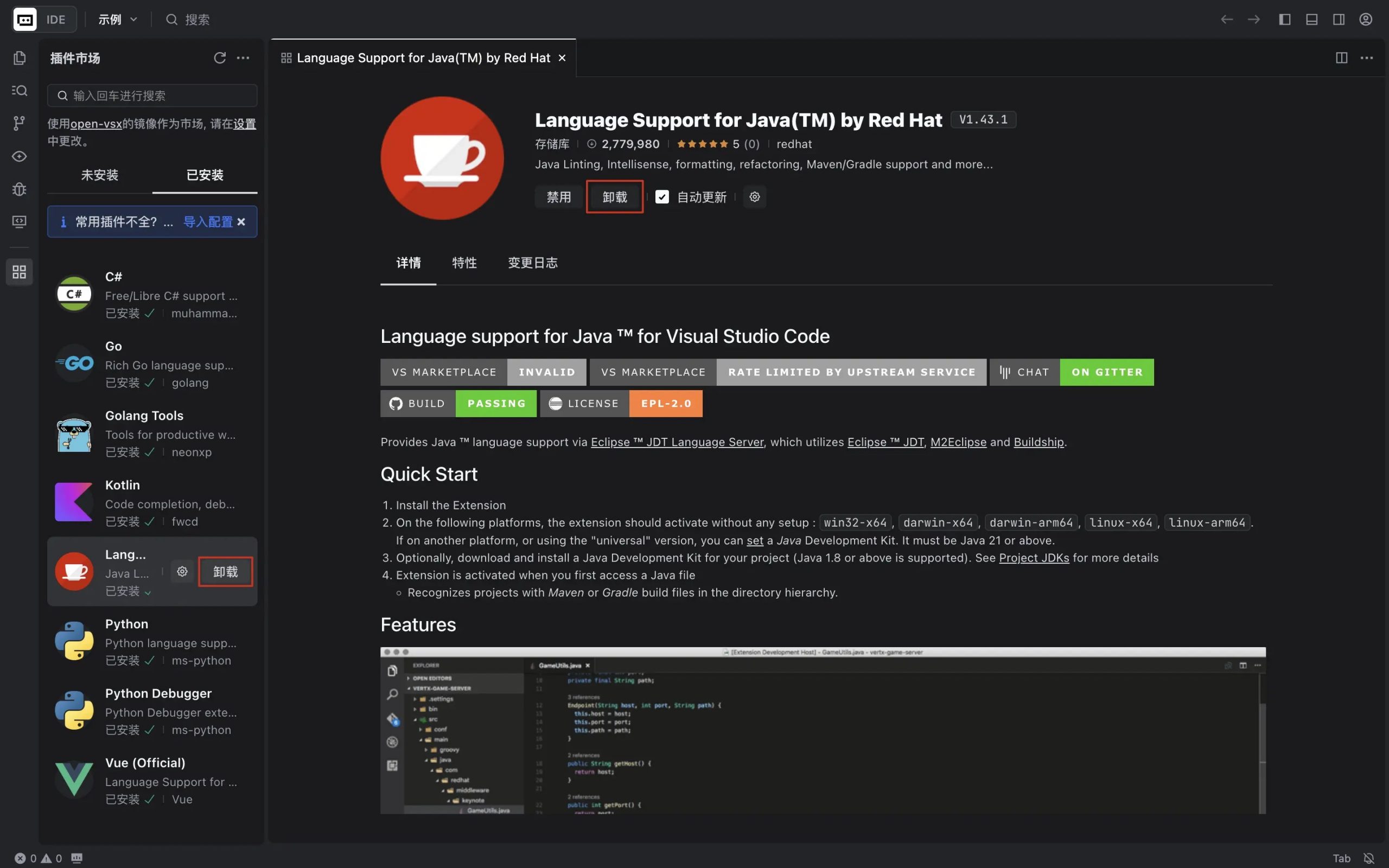
在 已安装 列表中,找到需卸载的插件。
-
鼠标悬浮至该插件,然后点击 卸载。
-
或
-
点击该插件以打开其详情窗口,然后点击 卸载。
-
常见问题
暂不支持安装 VS Code 插件市场中某个版本的插件
若 VS Code 插件市场中某个版本的插件依赖了新版 VS Code 中的某些接口,则可能会导致该插件与 TRAE 不兼容。你可以查看该插件的 Version History,然后下载该插件的历史版本。

Allen
暂无介绍....