通用设置

你可以为 TRAE 企业版配置全局生效的通用设置,包括数据保护、按量计费、Token 用量限额等。
数据保护
数据保护功能默认开启,无法关闭。企业的使用数据全过程加密,TRAE 不会存储企业数据,也不会将企业代码用于模型训练。
开通按量计费
开通按量计费后,当企业内成员资源使用量超过套餐内额度时,若继续调用大模型,将按实际 Token 消耗计费。
-
登录 TRAE 企业版控制台。
-
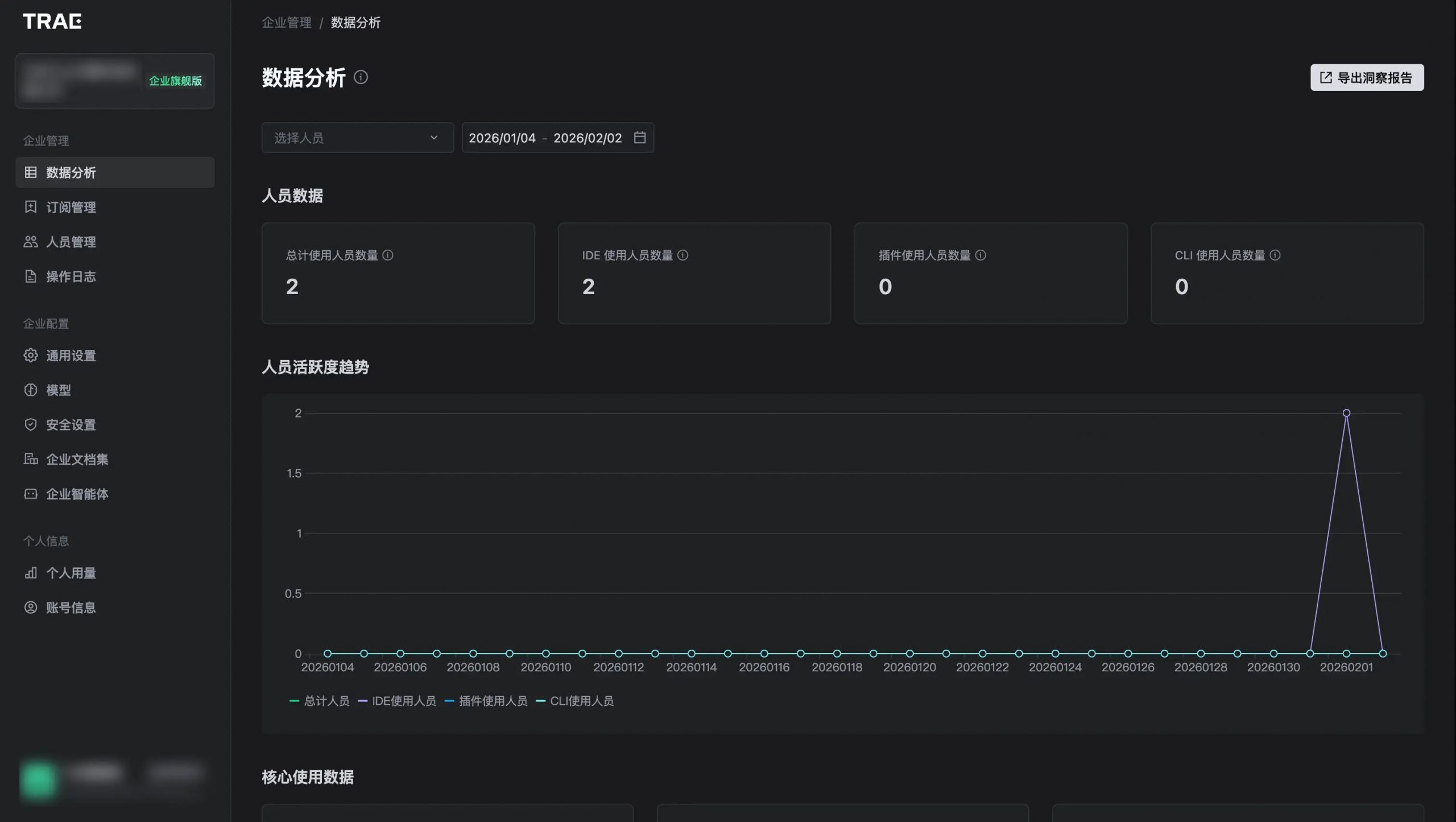
前往 企业配置 > 通用设置。
-
点击 开通按量计费 按钮。
-
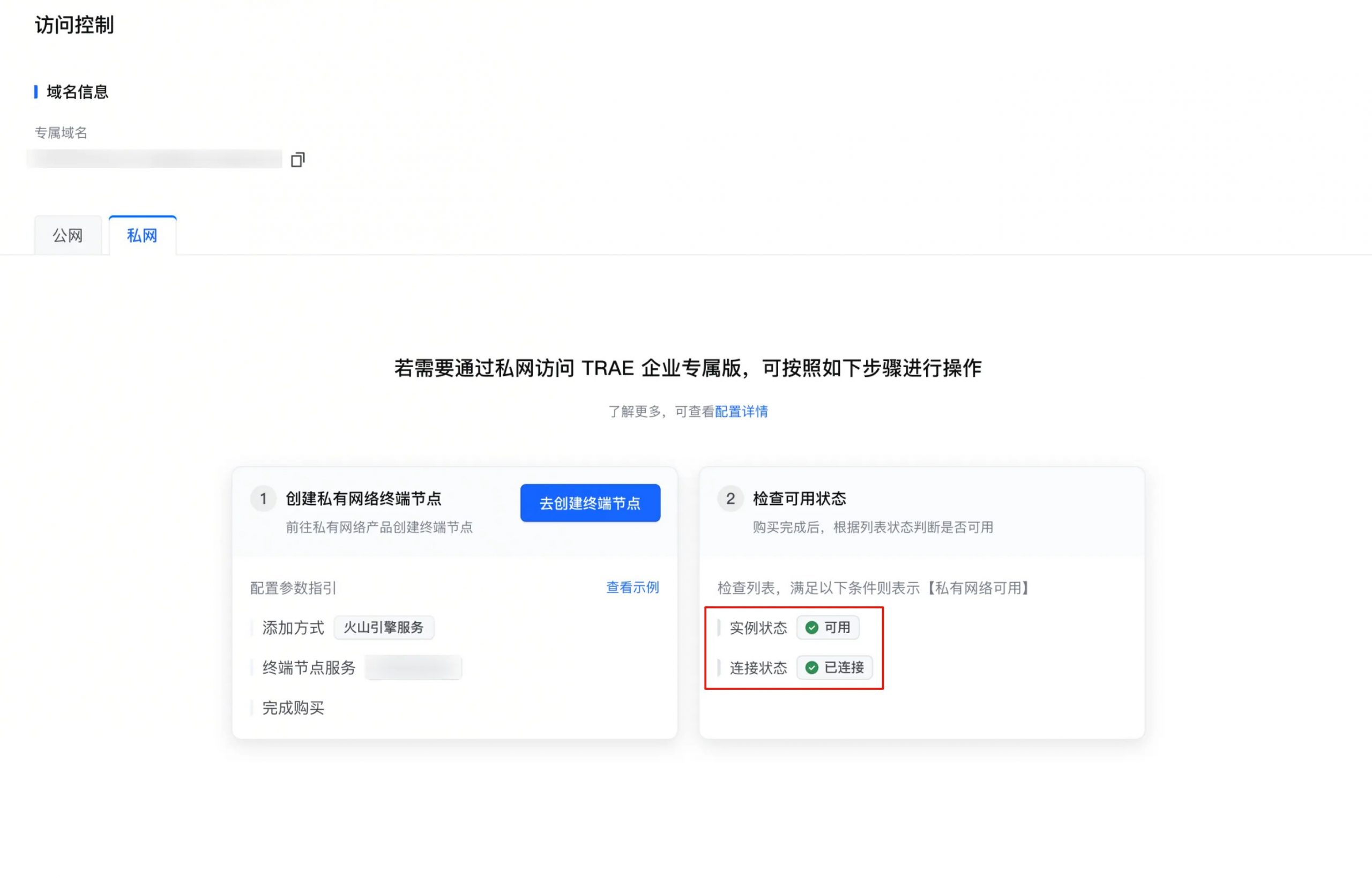
你将前往火山引擎 TRAE 控制台。
-
在 概览 页的 按量计费 区域,点击 去开通 按钮。
-
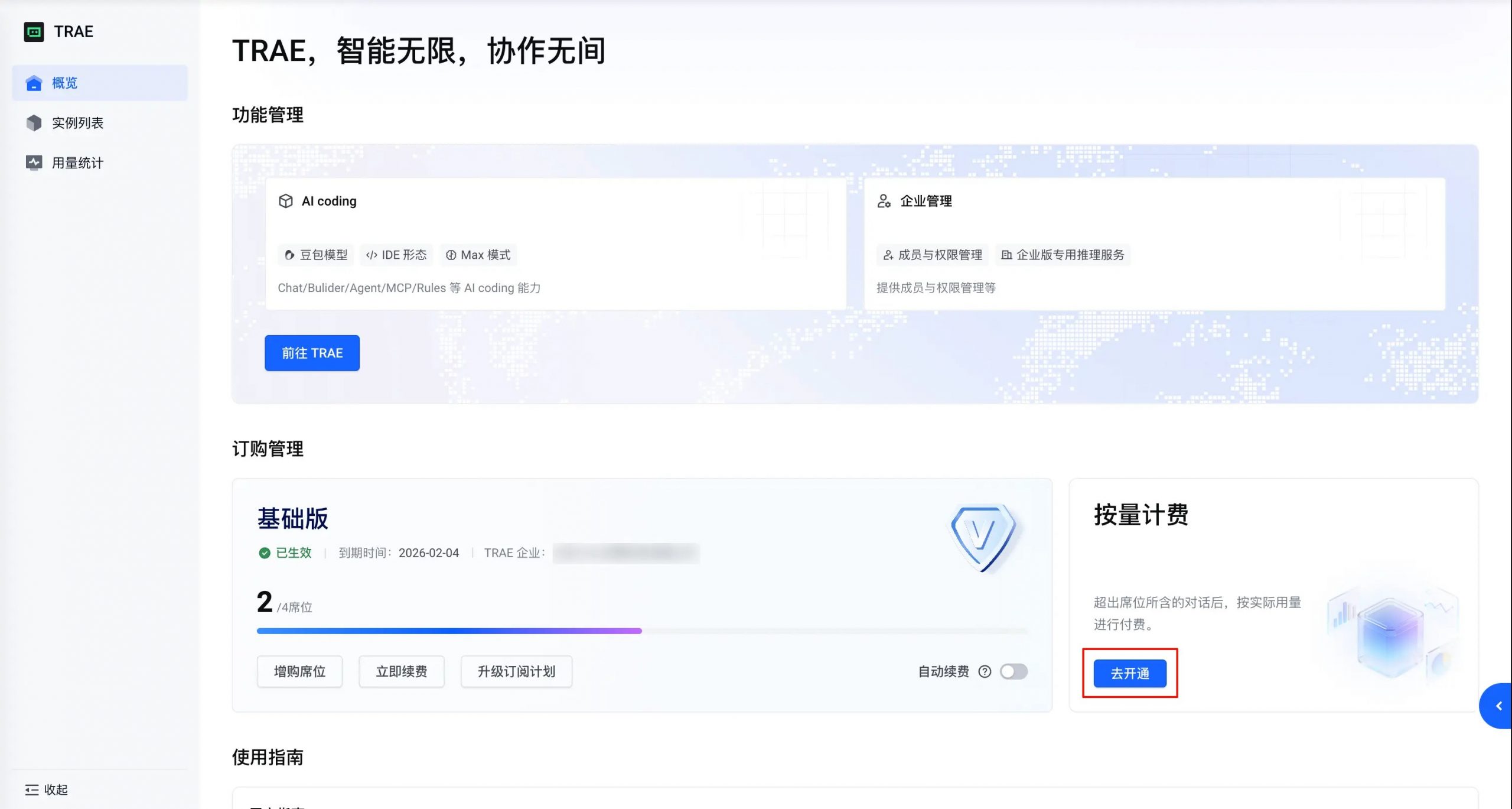
-
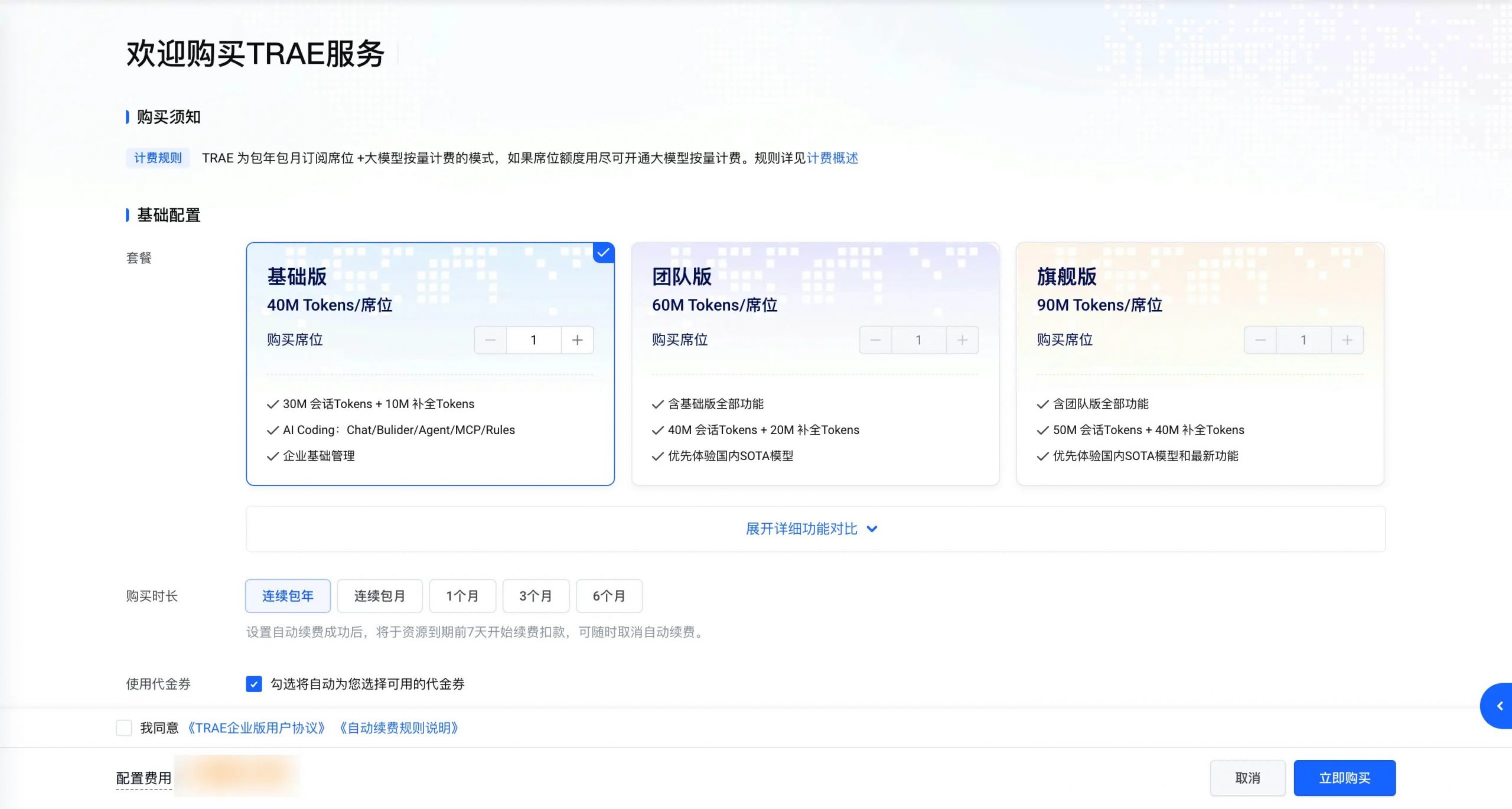
根据页面提示,完成相关设置,开通按量计费。
配置 Token 用量限额
你可为 TRAE 内置模型和企业内置模型配置 Token 用量限额(含输入 Token 与输出 Token)。当用量达到设定限额时,超级管理员与管理员将即时收到邮件通知,以便及时调整使用策略。限额配置支持动态修改。
可配置的限额类型如下:
-
每月整体 Token 限额:当某个模型的整体 Token 用量达到限额后,企业所有成员将无法继续使用该模型;
-
每月人均 Token 限额:当某个企业成员的 Token 用量达到该限额后,该成员个人将无法继续使用该模型。
配置完成后,你可以在火山引擎 TRAE 控制台的 概览 页查看当前已生成的费用,在 用量统计 页查看模型的 Token 使用数据,以便实时监控成本与用量情况,及时调整限额配置。
若需为模型配置 Token 用量限额,请确保该模型提供商的接口返回格式符合 Chat Completions 协议,且响应内容满足以下任一格式要求:
{….”usage”: { “completion_tokens”: 0, “prompt_tokens”: 0, “prompt_cache_hit_tokens”: 0, “prompt_cache_miss_tokens”: 0, “total_tokens”: 0, “completion_tokens_details”: { “reasoning_tokens”: 0 }…}{…. “usage”: { “input_tokens”: 0, “output_tokens”: 0 }… }
配置限额的步骤如下:
-
登录 TRAE 企业版控制台。
-
前往 企业配置 > 通用设置。
-
在 用量管理 处,点击 TRAE 内置模型配额管理 和/或 企业内置模型配额管理 右侧的 设置配额 按钮。
-
提示仅旗舰版可配置企业内置模型限额。
-
设置模型的 每月整体 Token 限额 和/或 每月人均 Token 限额。
-
TRAE 内置模型:
-
选择 限制类型:单个 TRAE 内置模型的限额、所有 TRAE 内置模型的整体限额。
-
根据所选的限制类型,为每个模型分别设置限额,或直接为所有模型设置一个总限额。
-
企业内置模型:
-
为每个模型分别设置限额。
-
点击 保存 按钮。
配置 SSO 登录
提示
仅支持团队版和旗舰版。
你可以为企业配置 SSO 登录。配置后,企业成员可通过企业 SSO 登录 TRAE。
-
登录 TRAE 企业版控制台。
-
前往 企业配置 > 通用设置。
-
在 更多登录 > SSO 登录 部分,点击 ··· > 配置。
-
界面上出现 SSO 登录配置 窗口。
-
在 回调地址 部分,将回调地址配置为你的 OAuth 应用的 Redirect URI,然后点击 下一步 按钮。
-
在 配置 OAuth 参数 部分,根据界面提示配置相关参数。
-
点击 保存 按钮,直接保存设置;或点击 保存并测试登录 按钮,在保存设置的同时测试当前配置是否符合预期。
-
打开 SSO 登录开关。
配置工单反馈
通过工单反馈配置,企业成员可直接在 TRAE 企业版控制台、TRAE IDE 和 TRAE 插件内向火山引擎发起工单,无需使用火山引擎账号来登录火山引擎工单系统。
TRAE 企业版控制台:TRAE IDE:TRAE 插件:
前提条件
确保你使用的 TRAE IDE 和 TRAE 插件满足以下版本要求:
-
TRAE IDE:2.12.0 及以上
-
TRAE 插件(VS Code):1.4.10 及以上
-
TRAE 插件(JetBrains&Android Studio):1.4.1.7 及以上
配置步骤
-
登录 TRAE 企业版控制台。
-
前往 企业配置 > 通用设置。
-
在 工单反馈配置 部分,点击 操作指南 按钮。
-
页面上弹出 操作指南 窗口。
-
在 创建身份供应商 部分,完成以下操作:
-
点击 点击下载文件,下载元数据文件。
-
点击 创建身份供应商 按钮。
-
你将前往火山引擎控制台的登录页面。
-
登录有配置权限的火山引擎账号。
-
你将前往火山引擎控制台的 身份供应商 面板。
-
点击 新建身份供应商 按钮。
-
页面右侧显示 新建身份供应商 面板。
-
跟随 操作指南 窗口中的提示,设置面板上的字段,然后点击 提交 按钮。
-
返回 TRAE 企业版控制台,然后点击 操作指南 窗口中的 下一步 按钮。
-
在 创建 IAM 角色 部分,完成以下操作:
-
点击 创建火山 IAM 角色 按钮。
-
你将前往火山引擎控制台的 角色管理 面板。
-
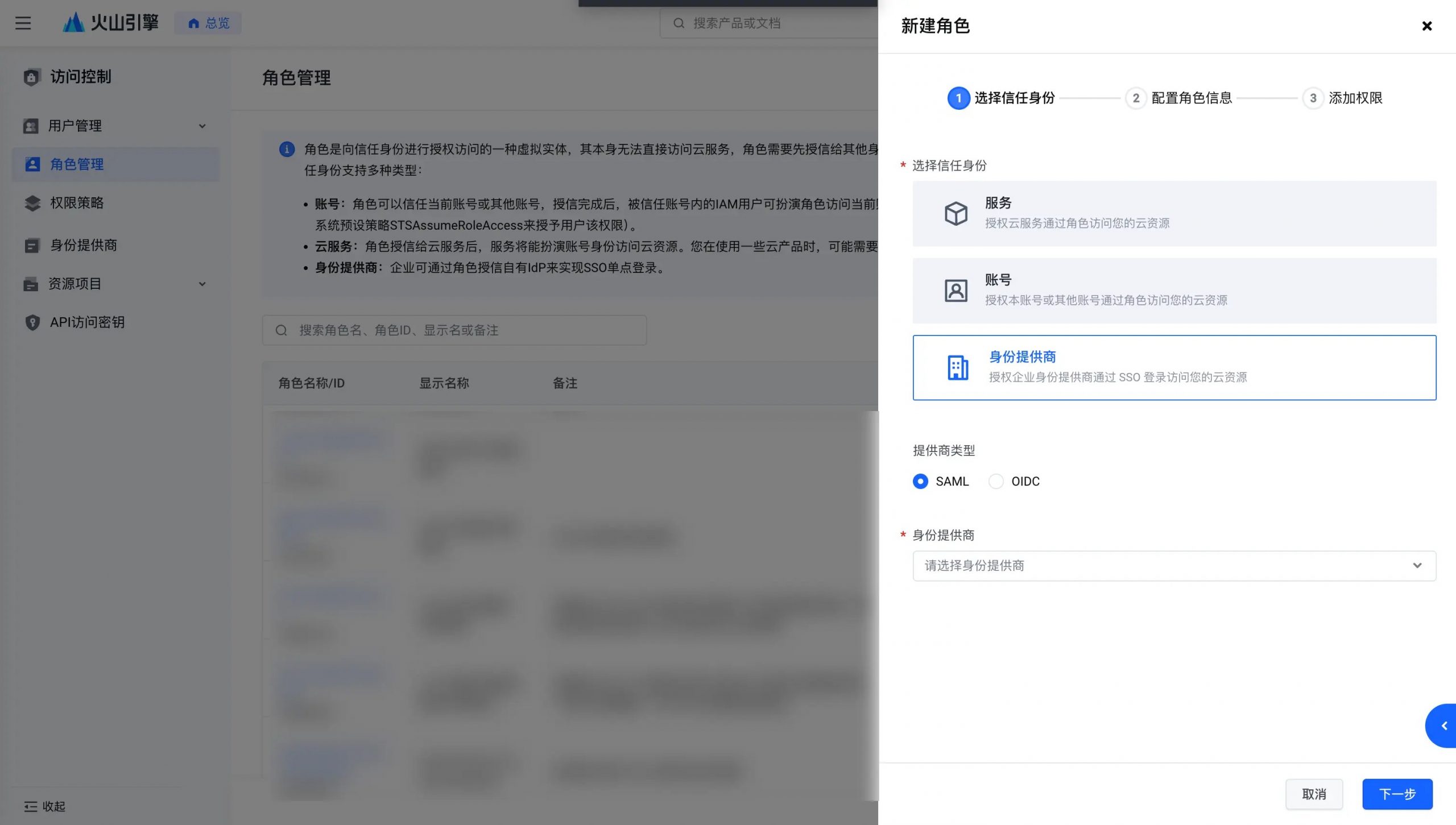
点击 新建角色 按钮。
-
页面右侧显示 新建角色 面板。
-
跟随 操作指南 窗口中的提示,设置面板上的字段(添加权限 部分直接点击 跳过 按钮)。
-
-
返回 TRAE 企业版控制台,然后点击 操作指南 窗口中的 下一步 按钮。
-
在 登录验证 部分,点击 点击链接 按钮。
-
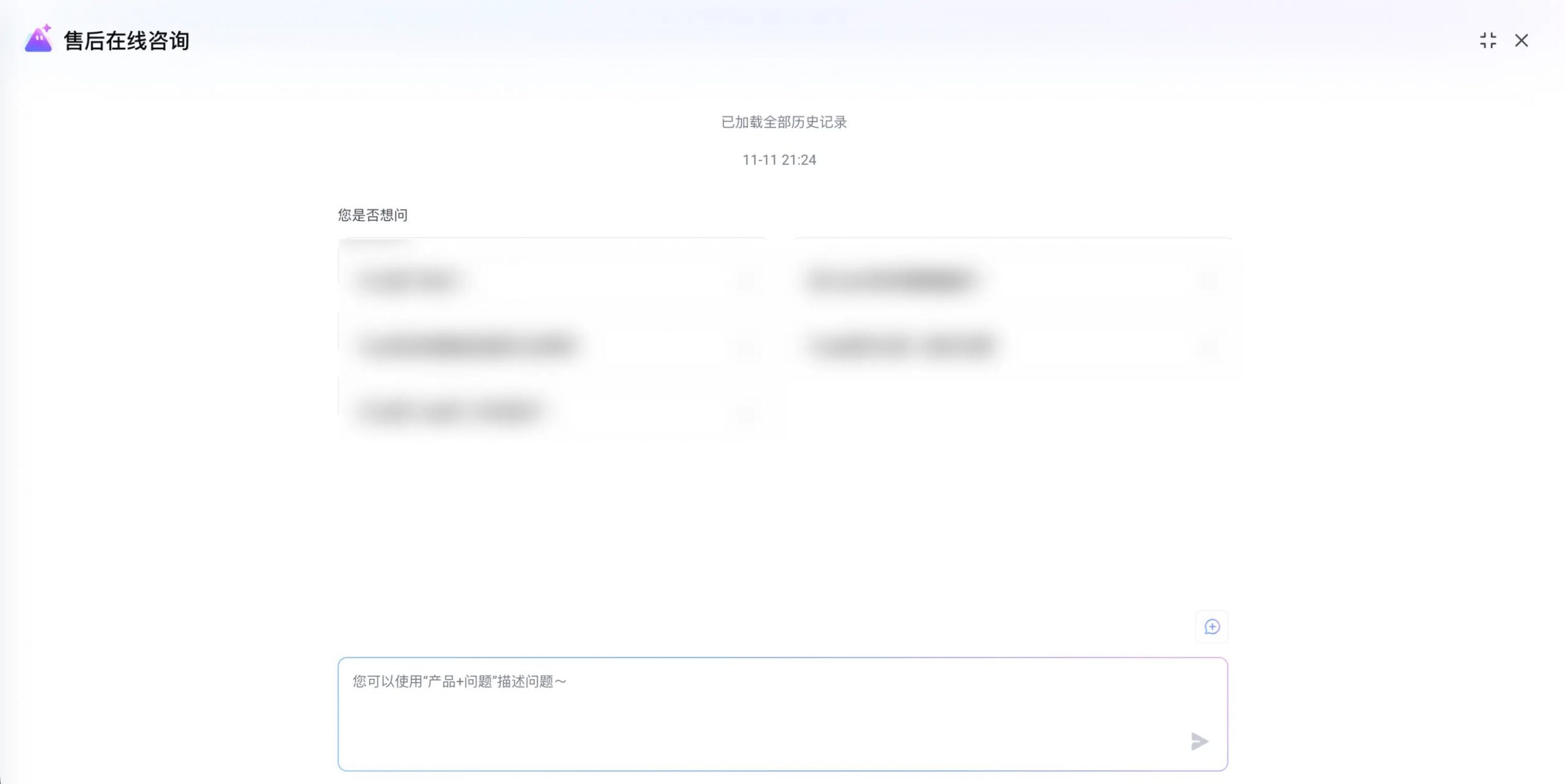
若跳转登录后能够进入火山引擎的售后在线咨询系统,则说明工单反馈配置已生效。
-

Allen
暂无介绍....