性能问题

本文档帮助你快速诊断和解决 TRAE 的性能问题,包括 CPU 占用过高、内存泄漏、卡顿卡死、异常耗电等。
快速诊断入口
遇到性能问题时,首先打开进程资源管理器进行诊断:
- 常规入口:点击界面左下角的资源管理器图标,或者点击顶部菜单栏中的 帮助 > TRAE 进程浏览器。
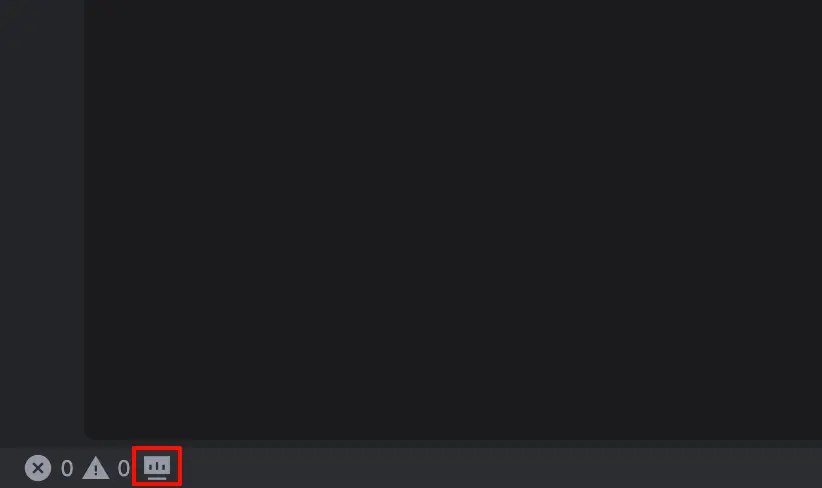
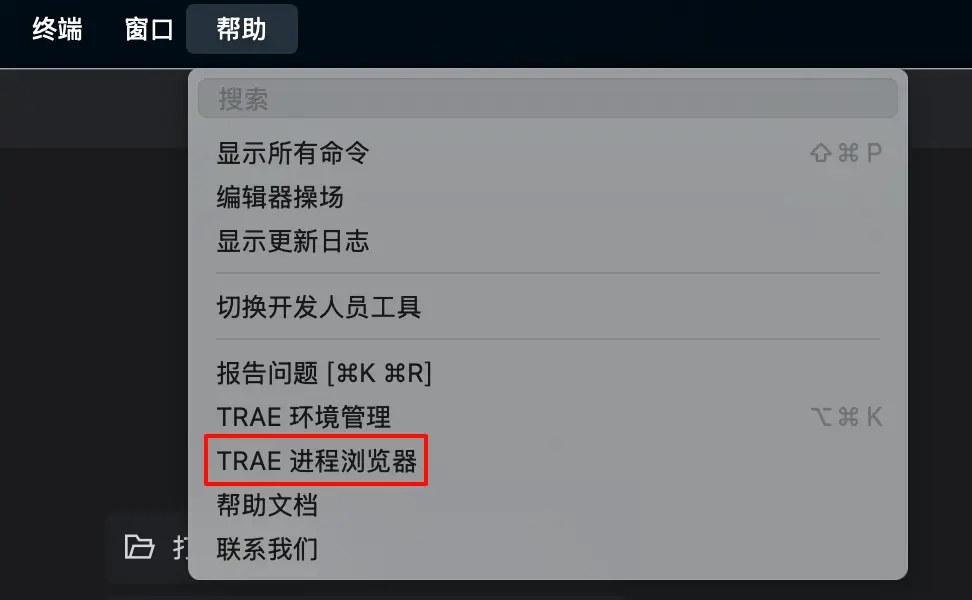
- 异常提示入口:当资源使用异常时,界面右下方会显示通知面板,或右上角显示告警图标,点击即可打开。
提示
快速解决:大多数性能问题可以通过「禁用插件后重启」来快速定位。点击进程资源管理器右上角的 禁用插件 按钮,然后使用
Cmd+Q(macOS)或关闭窗口(Windows)完全退出 TRAE 后再将其重新打开。
进程资源管理器
进程资源管理器是诊断性能问题的核心工具,可以实时查看 TRAE 的资源使用情况。
CPU & 内存监控
在 CPU & 内存 页签中,你可以:
-
分类查看资源使用:按进程类型查看 CPU 和内存占用。
-
社区插件:用户安装的第三方插件;
-
用户终端:在 IDE 终端中运行的进程;
-
IDE 基础服务:IDE 本身的核心组件;
-
其他:难以分类的进程。
-
复制进程信息:选中进程后点击 复制 按钮来获取 JSON 格式的详细信息,用于问题反馈。
-
管理进程:选中进程后可以重启或关闭该进程。
网络状态检查
在 网络 页签中,可以查看:
-
网络连通性状态
-
代理配置信息
-
网络延迟情况
提示
如果 AI 功能响应变慢,建议先检查网络状态,排除网络延迟的影响。
常见问题速查
| 问题 | 可能原因 | 快速解决方案 |
|---|---|---|
| CPU 占用过高 | 插件异常、大文件操作。 | 禁用插件后重启;关闭大文件。 |
| 内存持续增长 | 内存泄漏、插件问题。 | 重启 IDE;检查问题插件列表。 |
| IDE 卡顿/卡死 | 插件冲突、资源竞争。 | 禁用插件后重启;减少打开的窗口数。 |
| AI 功能变慢 | 网络延迟、内存不足。 | 检查网络状态;重启 IDE。 |
| 异常耗电 | 后台进程、无效请求。 | 升级到最新版本。 |
| 锁屏后白屏/黑屏 | GPU 进程异常。 | Kill GPU 进程或重启 IDE。 |
已知问题插件
以下插件已确认会引起性能问题,建议检查并处理。
建议禁用或卸载
| 插件 ID | 问题 | 建议 |
|---|---|---|
steoates.autoimport |
大仓库代码变动时 CPU 占用飙升,导致卡死。 | 卸载该插件。 |
IWANABETHATGUY.path-alias |
占用大量 CPU 和内存。 | 卸载该插件。 |
r3inbowari.gomodexplorer |
创建大量 go list 进程,占用 CPU/内存。 |
卸载该插件。 |
vscjava.vscode-java-upgrade |
产生大量 rg 进程。 | 卸载该插件。 |
pranaygp.vscode-css-peek |
创建大量进程。 | 卸载该插件。 |
plantunicorn.tetrishelper |
占用大量内存。 | 卸载该插件。 |
codex |
运行中偶现占用大量内存。 | 暂时禁用等待官方优化,或卸载。 |
建议降级版本
| 插件 ID | 问题 | 建议 |
|---|---|---|
esbenp.prettier-vscode |
12.x(代码删除/跳转卡顿)。 | 将插件降级到 11.x。 |
ChakrounAnas.turbo-console-log |
v3.16.0(大仓内存飙升)。 | 将插件降级到 v3.15.0。 |
MCP 相关
| 插件/服务 | 问题 | 建议 |
|---|---|---|
lark-mcp |
占用大量内存。 | 改用 HTTP MCP。 |
语言服务说明
以下语言服务的资源占用与项目规模和使用方式相关,属于正常现象:
-
Vite:与项目配置相关
-
Tsserver:TypeScript 项目的语言服务
-
gopls:Go 语言服务
详细排查指引
CPU 占用过高
排查步骤:
-
打开进程资源管理器,查看 CPU & 内存 页签。
-
按 CPU 占用排序,定位高负载进程。
-
根据进程类型采取措施:
-
社区插件:对照上文中的已知问题插件列表,禁用或卸载问题插件。
-
IDE 基础服务:可能是大文件操作导致,等待操作完成或关闭大文件。
-
用户终端:检查是否有异常的后台任务,关闭不必要的终端。
提示
如果 CPU 占用在未使用插件时仍超过 20%,建议禁用所有插件后重启排查。
内存占用过高
排查步骤:
-
打开进程资源管理器,观察内存使用趋势。
-
如果内存持续增长不释放,可能存在内存泄漏。
-
尝试以下操作:
-
重启语言服务:使用
Cmd/Ctrl + Shift + P快捷键,然后输入restart(如go: restart)。 -
重启插件进程:使用
Cmd/Ctrl + Shift + P快捷键,然后输入restart ext。 -
重启 IDE:完全退出后重新打开。
IDE 卡顿/卡死
快速解决:
-
排除插件影响:
-
打开进程资源管理器。
-
点击右上角「禁用插件」按钮。
-
完全退出 TRAE(
Cmd+Q或关闭窗口),重新打开。 -
减少打开的窗口数量。
-
升级到最新版本。
如果上述步骤无法解决,请收集进程信息后反馈给技术支持。
异常耗电
当发现电脑耗电速度过快(如放置一晚后电量耗尽),可按以下步骤排查:
macOS 用户排查步骤:
-
定位耗电进程
-
打开活动监视器,然后查看 “能耗” 面板:
-
若 “对能耗的影响” 或 “12 小时电源” 指标异常高,说明该应用存在能耗问题。
-
如果耗电异常的应用不是 TRAE,需根据实际情况处理对应应用。
-
确认具体进程
-
如果是 TRAE 耗电异常:
-
在活动监视器中点击 TRAE 左侧的 >,展开子进程列表。
-
找出能耗异常的具体进程,记录其 PID。
-
打开 TRAE 进程资源管理器,对比 PID 确定是哪类进程。
-
处理问题
-
根据问题来源,采取相应措施:
-
社区插件:考虑禁用、升级或卸载该插件。
-
用户终端:使用
Cmd+J打开下面板,找到并关闭耗电的终端。 -
IDE 基础服务:升级到最新版本,或反馈给技术支持。
通用建议:升级到最新版本,我们已修复部分场景下产生大量无效请求的问题。
锁屏后白屏/黑屏(macOS)
提示
TRAE 3.x 以上版本已修复此问题。如果频繁遇到此问题,建议将 TRAE 升级到最新版本。
问题现象:macOS 电脑锁屏后再打开屏幕,TRAE 窗口显示黑屏或白屏。
问题原因:该问题由上游 Chromium 的 Skia Graphite 模块异常导致,这是 Chromium M134 版本在 macOS 上启用的新渲染架构。
解决方法:
-
方法一:Kill GPU 进程(推荐,无需重启 IDE)
-
打开活动监视器。
-
搜索
Trae CN Helper (GPU)。 -
选中该进程后点击左上角的 X 关闭。
-
窗口会自动恢复正常。
-
方法二:重启 TRAE
-
使用
Cmd+Q完全退出 TRAE。 -
重新打开 TRAE。
系统内存压力警告(macOS)
如果你看到 “系统内存压力过大” 的警告,或者从进程管理器跳转到本页,请阅读以下说明。
以上提示属于 macOS 系统级别的内存压力警告,表示你的 Mac 整体内存资源已接近极限,而非由 TRAE 本身直接导致。当 TRAE 检测到系统内存压力升高时,会提前发出提示,帮助你在应用被系统强制关闭之前采取应对措施。
什么是系统内存压力警告?
macOS 采用较为复杂的内存管理机制(内存压缩 + 交换空间 swap)来优化系统性能。当内存压力接近系统阈值时,TRAE 会提前发出警告,提醒你及时处理,以避免系统因内存不足而强制终止应用。
警告类型:
| 警告类型 | 描述 | 处理建议 |
|---|---|---|
| 交换空间已达上限 | 系统的 swap 空间已耗尽,无法继续将内存数据换出到磁盘。 | 关闭内存占用较大的应用(如浏览器或其他 IDE)。 |
| 磁盘空间不足 | 磁盘剩余空间过低,可能影响 swap 文件的创建或扩展。 | 清理磁盘空间,例如清空废纸篓、清理下载文件夹或删除大型文件。 |
| 压缩器页面已达上限 / 压缩页面已达上限 | 内存压缩器占用的空间已接近系统限制,或被压缩的数据量已达到上限。 | 先保存当前工作,然后关闭不必要或长时间处于后台的应用。 |
注意
当多个警告同时出现时,说明系统内存压力已非常高。建议立即保存所有正在进行的工作,并尽快关闭非必要应用,以释放系统资源。
问题反馈指南
如果通过上述步骤仍无法解决问题,请按以下方式收集信息并反馈。
获取版本基础信息
-
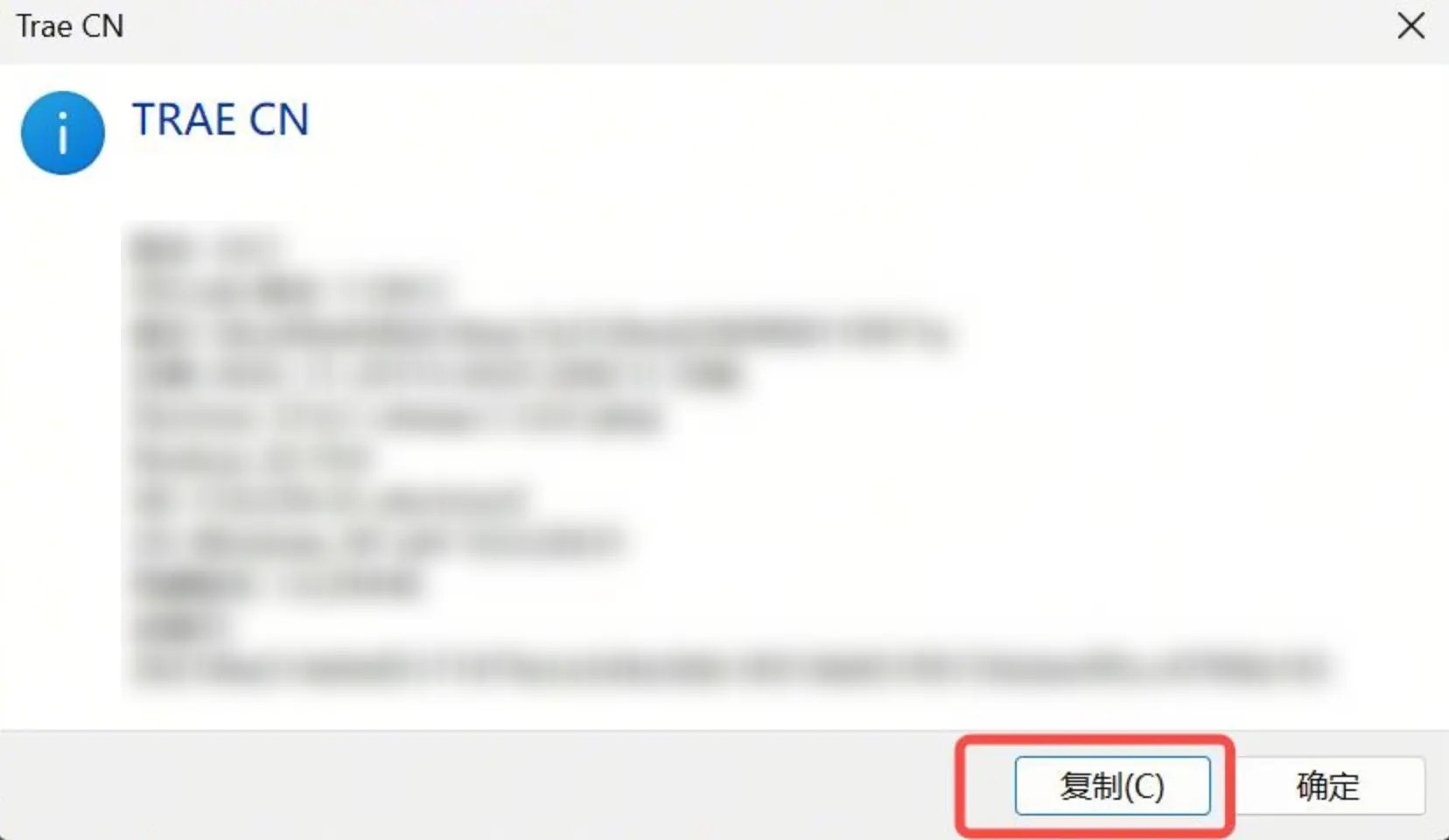
Windows
-
点击顶部菜单栏中的 帮助 > 关于,然后复制弹窗中 TRAE 的信息。
-
-
macOS
-
点击顶部菜单栏中的 TRAE CN > 关于 TRAE,然后复制弹窗中 TRAE 的信息。
-

-
将复制的信息,发给 TRAE 的技术支持。
收集进程信息
-
打开进程资源管理器。
-
点击左下角 复制全部 按钮,获取所有进程的 JSON 信息。
-
将复制的内容保存备用。
打包日志
-
使用
Cmd/Ctrl + Shift + P打开命令面板。 -
输入
open all搜索,选择 开发人员:Open All Logs Folder。 -
找到与问题发生时间对应的文件夹。
-
将文件夹打包成压缩文件。
获取 SessionID(AI 功能问题)
如果是 AI 相关问题,还需要提供 SessionID:
-
找到出问题的对话。
-
点击对话左上角的 TRAE 头像。
-
顶部提示 “Copy Success” 即表示已复制 SessionID。
反馈渠道
点击进程资源管理器右上角的 上报异常 按钮提交问题,并附上:
-
进程信息(JSON)
-
日志压缩包
-
SessionID(如适用)
-
问题描述和复现步骤
提供完整的信息可以帮助我们更快定位和解决问题。

Allen
暂无介绍....