MCP 教程:使用高德地图 MCP Server 规划行程
本文将重点介绍如何在 TRAE IDE 中使用高德地图的 MCP Server(amap-maps)来规划旅行行程。通过该最佳实践,你可以在 TRAE IDE 中创建一个 “行程规划助手”。根据你的目的地,它可以使用高德地图的 MCP Server 高效地访问地图数据、获取路线信息等,让你的出行规划过程更加便捷和智能。
高德地图 MCP Server 支持的命令
高德地图 MCP Server 支持的能力如下:
| API 方法 | 能力 | |
|---|---|---|
| maps_regeocode | 将一个高德经纬度坐标转换为行政区划地址信息。 | |
| maps_gep | 将详细的结构化地址转换为经纬度坐标。支持将地标性名胜景区、建筑物名称解析为经纬度坐标。 | |
| maps_ip_location | IP 定位:根据用户输入的 IP 地址,定位 IP 的所在位置。 | |
| maps_whether | 根据城市名称或者标准 adcode 查询指定城市的天气。 | |
| maps_search_detail | 通过“关键词搜”或“周边搜”能力获取到的 POI ID 的详细信息。 | |
| maps_bicycling | 骑行路径规划:用户规划骑行通勤方案,规划时会考虑天桥、单行线、封路等情况。最大支持 500km 的骑行路线规划。 | |
| maps_direction_walking | 步行路径规划:根据输入起点终点经纬度坐标,规划 100km 以内的步行通勤方案,并且返回通勤方案的数据。 | |
| maps_direction_driving | 驾车路径规划:根据用户起终点经纬度坐标规划以小客车、轿车通勤出行的方案,并且返回通勤方案的数据。 | |
| maps_direction_transit_integrated | 公交路径规划:根据用户起终点经纬度坐标规划综合各类公共(火车、公交、地铁)交通方式的通勤方案,并且返回通勤方案的数据,跨城场景下必须传起点城市与终点城市。 | |
| maps_distance | 距离测量:测量两个经纬度坐标之间的距离,支持驾车、步行以及球面距离测量。 | |
| maps_text_search | 关键词搜:根据用户传入关键词,搜索出相关的 POI 地点信息。 | |
| maps_around_search | 周边搜:根据用户传入关键词以及坐标 location,搜索出 radius 半径范围的 POI 地点信息。 |
效果展示
以下示例中,作者使用配置了 MCP Server(amap-maps)的 ”行程规划助手“ 制作了一个杭州三日游行程规划。
操作步骤
跟随教程,在项目中集成高德地图的 MCP Server,配置智能体,然后使用指令快速生成一份行程计划。
第一步:安装 TRAE IDE
前往 TRAE CN 官网,下载 TRAE IDE 的安装包,然后将其安装至你的计算机。
第二步:成为高德地图开发者并创建 Key
成为高德地图开发者,在高德地图开放平台上创建应用并为其添加 Key。后续在 TRAE IDE 中接入高德地图 MCP Server 时,需要使用该 Key。
-
登录高德开放平台(作者选择的方式为 “短信登录”)。
-
登录完成后,回到高德开放平台首页,点击页面右上角的 控制台。
-
你将前往 注册开发者 页面。
-
在 个人认证开发者 部分,选择 个人支付宝扫码认证。
-
根据页面提示,完善信息,然后点击底部的 提交材料 按钮。
-
认证完成后,你将前往控制台。
-
在左侧导航栏中,点击 应用管理 > 我的应用。
-
你将进入 我的应用 面板。
-
点击右上角的 创建新应用 按钮。
界面上出现 新建应用 弹窗。
-
输入任意应用名称,将应用类型设置为 出行,然后点击 新建 按钮。
-
平台将为你新建应用。
-
应用创建完成后,点击应用条目右侧的 添加 Key 按钮。
-
界面上出现 Key 配置窗口。
-
填入 Key 的名称,将 服务平台 设置为 Web 服务,勾选 阅读并同意 高德地图开放平台服务协议 和 高德地图开放平台隐私权政策 选框,然后点击 提交 按钮。
-
你已成功创建应用并为其添加 Key。
第三步:添加高德地图 MCP Server(amap-maps)
-
打开 TRAE IDE。
-
在 IDE 模式界面中,点击界面右上角的 设置 图标,进入设置中心。
-
或
-
在 SOLO 模式界面中,点击对话面板右上角的 设置 图标,进入设置中心。
-
在左侧导航栏中,选择 MCP,打开 MCP 窗口。
-
在 MCP 窗口的右上角,点击 添加 > 手动添加。若你是首次添加 MCP Server,还可以直接点击窗口中部的 手动添加 按钮。
-
界面上显示 手动配置 窗口。
-
在输入框中粘贴以下配置内容。
AMAP_MAPS_API_KEY部分需要填入 “第三步” 在高德开放平台上创建的 Key。 -
{ “mcpServers”: { “amap-maps”: { “command”: “npx”, “args”: [“-y”, “@amap/amap-maps-mcp-server”], “env”: { “AMAP_MAPS_API_KEY”: “你在高德官网上申请的 key” } } }}
-
点击底部的 确认 按钮。
-
高德地图 MCP Server(amap-maps)已被接入 TRAE IDE,并已被自动添加至内置智能体 – Builder with MCP。
-
你可以直接使用 Builder with MCP 来体验高德地图的 MCP Server(参考“第五步”)。若你希望创建一个自定义智能体,通过配置提示词和工具集来使其更好地处理你的需求,请继续往下操作。
第四步:创建自定义智能体并为其配置高德地图 MCP Server
智能体(Agent)是你面向不同开发场景的编程助手。你可以创建自定义智能体,通过灵活配置提示词和工具集,使其更高效地帮你完成复杂任务。
-
在 AI 对话输入框中输入 @,然后点击浮起面板底部的 创建智能体 按钮。
-
你将进入以下 创建智能体 面板。
-
配置该智能体:
-
(可选) 上传智能体的头像。
-
输入智能体的名称(例如:行程规划助手)。
-
配置智能体的提示词。你可以使用以下参考提示词:
-
你是一个经验丰富的旅行大师,具备成熟的行程规划能力。根据用户提供的目的地,你需要为用户制作详细的行程规划。具体要求如下:## 设计要点- 网格布局,分区清晰- 打印友好:高对比度、合适字体、避免深背景- 使用合适的图标区分活动类型(景点/餐饮/交通等)- 融入简约现代风格和专业旅行指南元素- 制作网页地图,自定义绘制旅游路线和位置- 网页使用简约美观页面风格,景区图片以卡片展示- 行程规划结果在高德地图 app 展示,并集成到 h5 页面中## 必备内容- 行程标题(目的地、日期、天气)- 每日概览(带图标的活动摘要)- 详细时间表(时间/地点/活动/备注)- 交通信息(地图/路线/时间/方式)- 食宿信息(地址/时间/推荐)- 实用信息(紧急电话/注意事项)
-
在 工具-MCP 部分,仅勾选 amap-maps。
-
在 工具-内置 部分,勾选 阅读、编辑、终端、预览、联网搜索。
-
点击底部的 创建 按钮。
-
智能体创建成功。点击 立即使用 按钮,开启与智能体的对话。
第五步:开启对话,制作旅行计划
在上一环节中,点击 立即使用 按钮后,系统会自动跳转至 AI 对话框,并默认选用 旅行规划助手 智能体(若未创建自定义智能体,则使用 Builder with MCP)。你可以与该智能体对话,描述你的目的地和出行时间,智能体会调用高德地图中的信息帮你规划行程。步骤如下:
-
在本地新建一个文件夹,然后在 TRAE IDE 中打开它。
-
在 AI 对话输入框右下角,选择你想使用的模型。
-
输入你的需求并发送(例如:我计划去杭州游玩三天,帮我制作一个旅行攻略,要求如下:包含出行时间、天气状况、路线规划;制作网页地图来绘制旅游路线和位置;网页使用简约美观页面风格,景区图片以卡片展示)。
-
提示你可以根据 ”高德地图 MCP Server 支持的能力“ 部分来设计需求。
-
智能体开始调用 amap-maps 中的工具和服务,根据你的需求制定旅行计划,并生成可预览的 .html 文件。以下输出过程供参考:
-
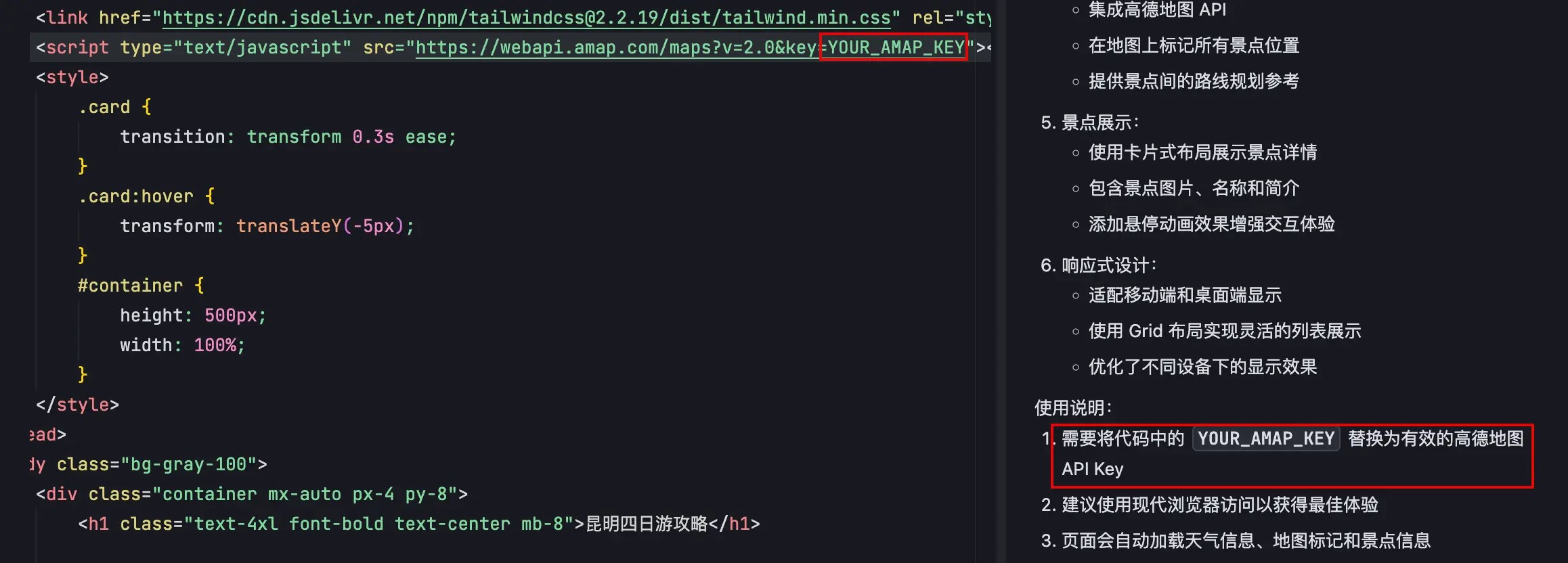
在 .html 文件中输入 “第三步” 中创建的 Key。
-
提示若智能体提示你将代码中的
YOUR_AMAP_KEY(也可能是意思相同的其他内容形式,你可以在 .html 文件中搜索关键词 “key” 来定位)替换为有效的高德地图 API Key,则需要操作此步骤,从而确保地图内容可以在 .html 文件中正常展示。 -
-

-
打开项目文件中的 .html 文件,预览智能体生成的旅行计划。
-
持续与智能体对话,优化旅行计划,直至达到让你满意的效果。
了解更多
若想了解更多模型上下文协议(MCP)和智能体的相关信息,参阅以下文档:
-
概览
-
智能体概述

Allen
暂无介绍....
MCP 教程:实现网页自动化测试
延伸阅读:
MCP 教程:使用高德地图 MCP Server 规划行程
本文将重点介绍如何在 TRAE IDE 中使用高德地图的 MCP Server(amap-maps)来规划旅行行程。通过...
