模型

TRAE 预置了一系列业内表现比较出色的模型,你可以直接切换不同的模型进行使用。此外,TRAE 还支持通过 API 密钥(API Key)接入自定义模型,从而满足个性化的需求。
内置模型
TRAE 提供以下内置模型:
-
Doubao-Seed-2.0-Code
-
Doubao-Seed-1.8
-
Doubao-Seed-Code
-
MiniMax-M2.7
-
MiniMax-M2.5
-
GLM-5V-Turbo
-
GLM-5
-
DeepSeek-V3.1-Terminus
-
Kimi-K2.5
-
Qwen3.5-Plus
-
Qwen3-Coder-Next
企业版可用模型参考系统内置模型列表。
切换模型
在 AI 对话输入框的右下角,点击当前模型名称,打开模型列表,然后选择你想使用的模型。各个模型的能力不同,你可以将鼠标悬浮至模型名称上,然后查看该模型支持的能力。
添加自定义模型
如果你希望使用预置模型之外的其它模型,或者想使用自己的模型资源,则可以通过 API 密钥连接你自己的模型资源或其他第三方模型服务商。
-
在 IDE 模式界面中,点击界面右上角的 设置 图标,进入设置中心。
-
或
-
在 SOLO 模式界面中,点击对话面板右上角的 设置 图标,进入设置中心。
-
在左侧导航栏中,选择 模型,进入 模型 面板。
-
点击 + 添加模型 按钮。
-
界面上显示 添加模型 窗口。
-
选择 服务商。支持的模型服务商:AWS、Anthropic、OpenAI、Gemini、xAI、OpenRouter、Vercel AI Gateway、Ollama Cloud、MiniMax-CN、MiniMax-Global、Bigmodel、Bigmodel-plan、Z.ai、Z.ai-plan、Kimi-CN、Kimi-Global、DeepSeek、火山引擎、火山引擎 Plan、阿里云、腾讯云、模力方舟、硅基流动、PPIO、Novita、BytePlus、BytePlus Plan、Infinigence AI CN、Infinigence AI Global。
-
选择 模型:
-
直接从列表中选择 TRAE 为每个服务商预置的模型(均为默认版本)。
-
若你希望使用其他模型或使用特定版本的模型,点击列表中的 使用其他模型,然后在输入框中填写模型 ID。
-
填写模型所需的鉴权信息。
-
提示若你希望在服务商平台上管理 API 密钥,可以点击 获取 API 密钥 按钮,TRAE 会为你打开对应服务商的 API 密钥配置页面。
-
点击 添加模型 按钮。
-
TRAE 将调用服务商的接口来检测 API 密钥是否有效。可能的结果如下:
-
若连接成功,该自定义模型会被添加。
-
若连接失败,添加模型 窗口中展示错误信息和服务商返回的错误日志,你可以参考这些信息排查问题。
管理自定义模型
在 模型 窗口中,你可以管理自定义模型。
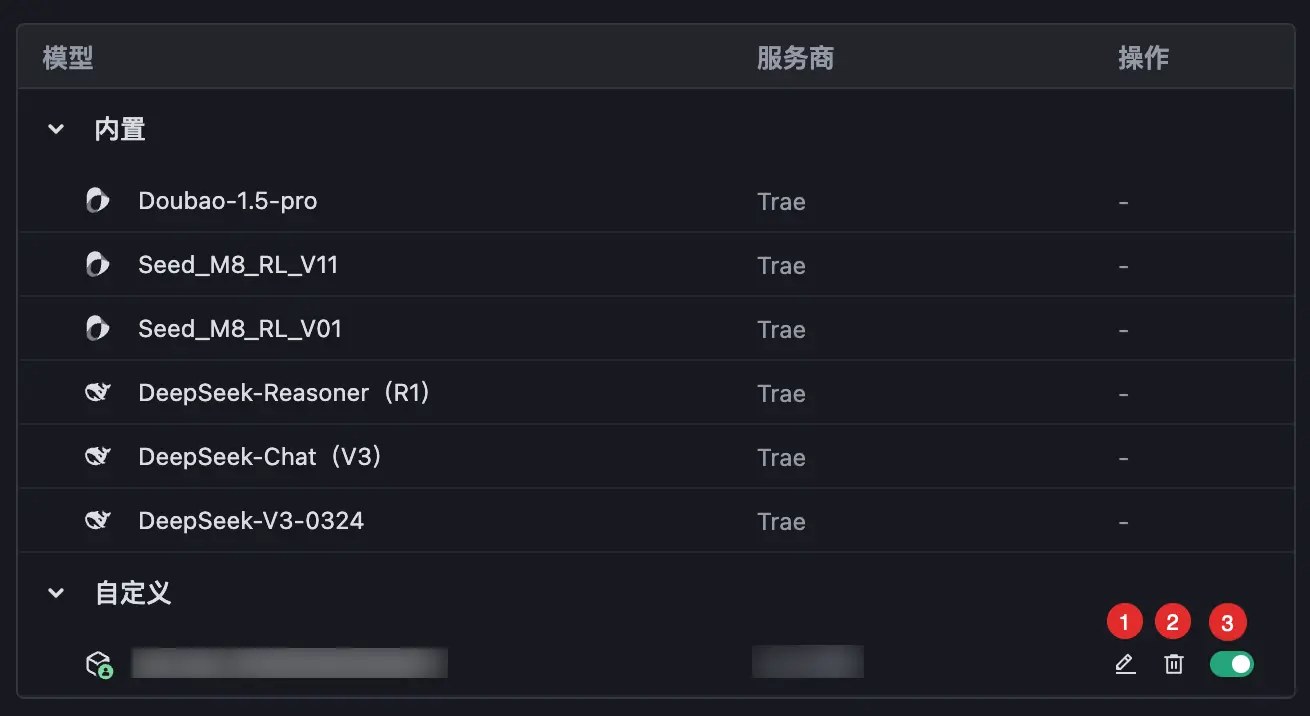
| 编号 | 操作类型 | 描述 |
|---|---|---|
| 1 | 编辑模型 | 点击 编辑 图标,然后在弹窗中修改服务商、模型名称、API 密钥等信息。 |
| 2 | 删除模型 | 点击 删除 图标,然后在弹窗中二次确认。删除后,当前模型将被从列表里移除,不可被继续使用。 |
| 3 | 启用/禁用模型 | 若需要让自定义模型出现在模型选择列表中,则需要启用该模型。 若你不希望删除模型,但在一段时间内无需使用这个模型,你可以禁用该模型。被禁用的模型将保留在设置页面的列表中,但不会出现在 AI 对话框的模型选择列表中。 |

Allen
暂无介绍....